 en
en
Độ phân giải (DPI) Là Gì? Hiểu đúng để in ảnh sắc nét, không bể hình
Độ phân giải (DPI) là yếu tố quan trọng quyết định chất lượng hình ảnh khi in ấn. Rất nhiều trường hợp file nhìn rõ trên màn hình nhưng khi in lại bị mờ, bể hình hoặc răng cưa, nguyên nhân chủ yếu đến từ việc không hiểu đúng về DPI. Trong bài viết này, Anh Đức Print sẽ giúp bạn hiểu rõ độ phân giải DPI là gì, DPI 300 là gì, độ phân giải tối thiểu khi in và cách kiểm tra độ phân giải ảnh chuẩn trước khi in, giúp bạn chủ động hơn trong mọi sản phẩm in ấn.
Độ phân giải (DPI) là gì?
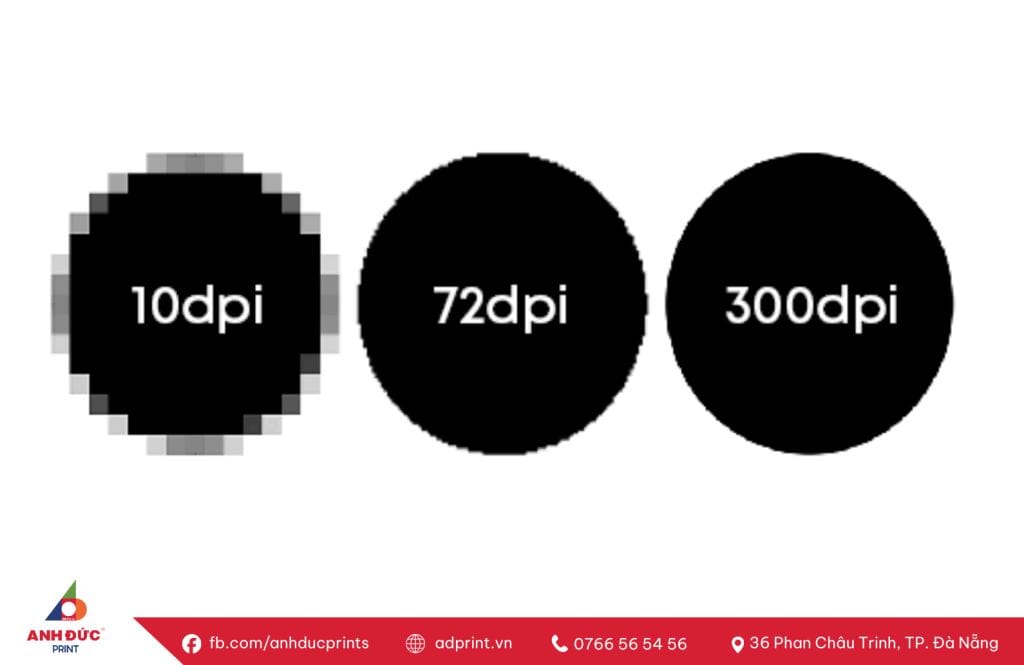
Độ phân giải (DPI) là viết tắt của Dots Per Inch, tức là số điểm ảnh được in trên mỗi inch chiều dài. Chỉ số DPI càng cao thì mật độ điểm ảnh càng dày, hình ảnh khi in ra càng sắc nét và mịn. Trong lĩnh vực in ấn, DPI được xem là tiêu chuẩn kỹ thuật quan trọng để đánh giá chất lượng file in. Khác với màn hình máy tính hay điện thoại vốn hiển thị theo pixel, máy in hoạt động dựa trên các chấm mực. Vì vậy, độ phân giải DPI ảnh hưởng trực tiếp đến độ nét, độ chi tiết và cảm giác “đã mắt” của sản phẩm in. Nhiều người thường nhầm lẫn DPI với kích thước ảnh hoặc dung lượng file. Thực tế, một hình ảnh dung lượng lớn nhưng DPI thấp vẫn có thể bị vỡ khi in, trong khi ảnh DPI cao sẽ cho ra thành phẩm rõ nét hơn dù kích thước file không quá lớn.
DPI 300 là gì? Vì sao thường được dùng trong in ấn?
Khi nhắc đến in ấn chuyên nghiệp, bạn sẽ thường xuyên nghe đến khái niệm DPI 300. Vậy DPI 300 là gì và vì sao đây được xem là “chuẩn vàng” trong ngành in?
DPI 300 nghĩa là trong mỗi inch có 300 điểm mực được in ra. Với mật độ này, mắt thường gần như không thể nhìn thấy các điểm ảnh riêng lẻ, hình ảnh trở nên mịn, sắc nét và có chiều sâu hơn.
DPI 300 thường được sử dụng cho:
- In ảnh cá nhân, ảnh chân dung
- In brochure, catalogue
- In menu, tờ rơi, name card
- In tranh ảnh treo tường cỡ nhỏ và trung bình
Đối với các sản phẩm cần xem ở khoảng cách gần, DPI 300 là mức lý tưởng để đảm bảo chất lượng in đạt chuẩn cao.
Độ phân giải tối thiểu khi in là bao nhiêu?
Không phải lúc nào cũng bắt buộc phải dùng DPI 300. Độ phân giải tối thiểu khi in sẽ phụ thuộc vào kích thước sản phẩm và khoảng cách nhìn.
Trong thực tế in ấn, có thể tham khảo các mức DPI phổ biến như sau:
- DPI 300: In ảnh, ấn phẩm cao cấp, xem ở khoảng cách gần
- DPI 200 – 240: In poster nhỏ, standee mini
- DPI 150: In poster lớn, banner trong nhà
- DPI 72 – 100: Chỉ phù hợp hiển thị trên màn hình, không khuyến khích in
Với các sản phẩm khổ lớn như backdrop, banner hay bảng quảng cáo ngoài trời, DPI có thể thấp hơn vì người xem đứng xa. Tuy nhiên, nếu in ảnh để bàn, album ảnh hoặc tranh treo tường, việc đảm bảo độ phân giải DPI cao là rất cần thiết.
Vì sao ảnh rõ trên màn hình nhưng in ra lại bị mờ?
Đây là lỗi phổ biến nhất mà khách hàng thường gặp khi mang file đi in. Nguyên nhân chính đến từ việc độ phân giải (DPI) không đạt chuẩn in.
Màn hình máy tính chỉ hiển thị ở mức 72 DPI hoặc 96 DPI, nên ảnh trông vẫn sắc nét. Nhưng khi đưa vào in, máy in cần mật độ điểm ảnh cao hơn để tái tạo chi tiết. Nếu file gốc có DPI thấp, ảnh sẽ bị bể, răng cưa hoặc mờ nhoè.
Ngoài DPI, một số yếu tố khác cũng ảnh hưởng đến chất lượng in như:
- Ảnh bị phóng to vượt quá kích thước gốc
- File bị nén quá nhiều khi gửi qua mạng xã hội
- Sử dụng ảnh chụp màn hình thay vì ảnh gốc
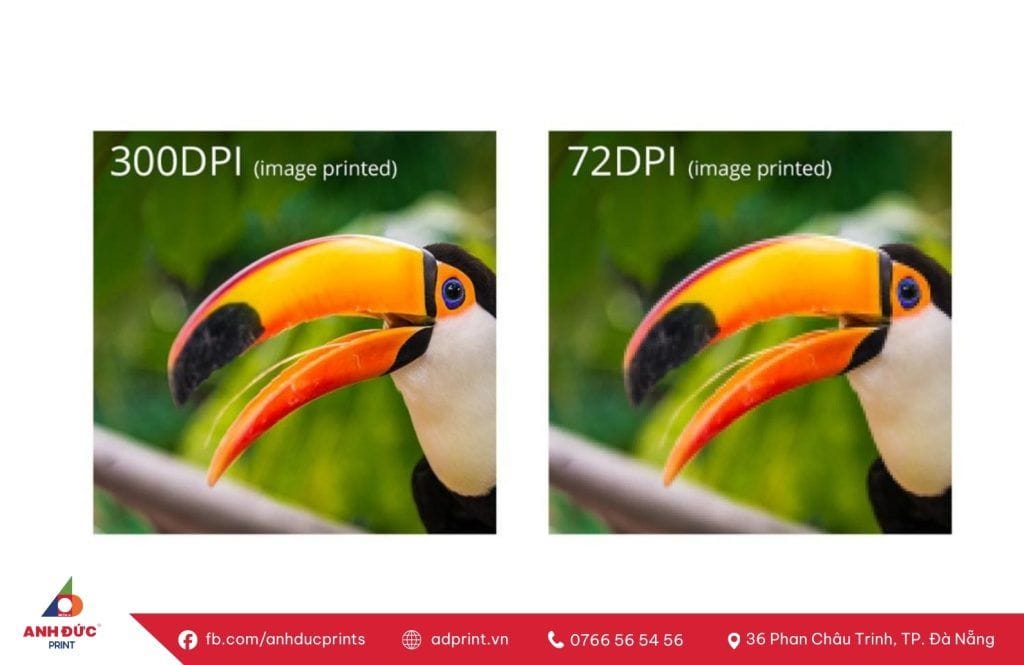
Cách kiểm tra độ phân giải trước khi in
Biết cách kiểm tra độ phân giải trước khi in là bước rất quan trọng giúp bạn tránh được các lỗi thường gặp như ảnh bị mờ, vỡ hạt hoặc không đạt chất lượng mong muốn khi in ra thành phẩm. Dù in ảnh khổ nhỏ hay in ấn quảng cáo khổ lớn, việc kiểm tra DPI và kích thước ảnh từ đầu sẽ giúp tiết kiệm thời gian, chi phí chỉnh sửa và hạn chế rủi ro phải in lại. Dưới đây là những cách kiểm tra độ phân giải ảnh phổ biến và dễ thực hiện nhất hiện nay.
Kiểm tra trên máy tính (Windows)
Đây là cách đơn giản nhất, phù hợp với những ai không rành về phần mềm thiết kế. Bạn chỉ cần nhấp chuột phải vào file ảnh, chọn Properties, sau đó chuyển sang tab Details. Tại đây, bạn có thể xem các thông tin như độ phân giải (Dimensions), DPI hoặc Resolution của ảnh.
Cách kiểm tra này giúp bạn có cái nhìn ban đầu về chất lượng ảnh, đặc biệt hữu ích khi cần in ảnh kích thước nhỏ như ảnh thẻ, ảnh 10×15 hoặc ảnh 13×18. Tuy nhiên, thông tin hiển thị trên Windows chỉ mang tính tham khảo, chưa phản ánh đầy đủ chất lượng ảnh khi in ở khổ lớn.
Kiểm tra bằng Photoshop
Photoshop là công cụ kiểm tra độ phân giải chính xác và phổ biến nhất trong in ấn. Bạn mở ảnh bằng Photoshop, chọn Image → Image Size, tại đây sẽ hiển thị đầy đủ thông tin gồm kích thước ảnh (Width – Height), độ phân giải (Resolution/DPI) và đơn vị đo.
Thông qua bảng Image Size, bạn có thể dễ dàng biết ảnh hiện tại có đạt chuẩn in hay không (thông thường từ 240–300 DPI cho in chất lượng cao). Ngoài ra, Photoshop còn cho phép điều chỉnh kích thước ảnh để phù hợp với mục đích in ấn, giúp bạn chủ động kiểm soát chất lượng trước khi xuất file.
Kiểm tra bằng phần mềm thiết kế
Đối với các file thiết kế chuyên nghiệp, việc kiểm tra độ phân giải thường được thực hiện trực tiếp trên phần mềm như Illustrator, CorelDRAW hoặc InDesign. Các phần mềm này cho phép bạn xem DPI của hình ảnh được đặt trong file, đồng thời kiểm soát kích thước in thực tế ngay trên layout.
Cách kiểm tra này đặc biệt quan trọng khi in banner, standee, bảng quảng cáo hoặc ấn phẩm khổ lớn, vì chỉ cần một hình ảnh có DPI thấp cũng có thể ảnh hưởng đến toàn bộ chất lượng sản phẩm. Việc kiểm tra ngay trong file thiết kế giúp đảm bảo mọi chi tiết đều đạt chuẩn trước khi xuất in.
Tại Anh Đức Print, đội ngũ kỹ thuật luôn hỗ trợ kiểm tra file và độ phân giải miễn phí trước khi in, đồng thời tư vấn điều chỉnh kích thước hoặc xử lý hình ảnh phù hợp với từng loại sản phẩm. Nhờ đó, khách hàng có thể yên tâm hơn về chất lượng thành phẩm và hạn chế tối đa các lỗi phát sinh trong quá trình in ấn.
Nếu bạn muốn, tao có thể viết tiếp các mục liên quan như: DPI bao nhiêu là đủ để in, độ phân giải thấp xử lý thế nào, hoặc bảng so sánh DPI cho từng loại sản phẩm in – viết theo đúng tone này luôn.
DPI có phải càng cao càng tốt không?
Nhiều người nghĩ rằng cứ tăng DPI lên càng cao thì ảnh càng đẹp. Thực tế, độ phân giải DPI chỉ có ý nghĩa khi ảnh gốc đủ chất lượng.
Nếu ảnh gốc có độ phân giải thấp, việc tăng DPI bằng phần mềm chỉ là nội suy, không làm ảnh nét hơn mà thậm chí còn khiến file nặng và khó in.
DPI cao chỉ thực sự hiệu quả khi:
- Ảnh gốc được chụp từ máy ảnh chất lượng
- File thiết kế chuẩn từ đầu
- Kích thước in phù hợp với độ phân giải
Do đó, thay vì cố nâng DPI, bạn nên đảm bảo ảnh gốc đạt chất lượng tốt ngay từ đầu.
Ứng dụng của bộ phận phân giải (DPI) trong in ấn thực tế
Trong thực tế, độ phân giải (DPI) ảnh hưởng đến hầu hết các sản phẩm in như:
- In ảnh lưu niệm, ảnh cưới
- In tranh canvas, tranh pha lê
- In poster, standee
- In brochure, catalogue
- In bảng quảng cáo trong nhà
Mỗi loại sản phẩm sẽ có yêu cầu DPI khác nhau. Việc lựa chọn đúng độ phân giải giúp tối ưu chi phí in mà vẫn đảm bảo chất lượng hình ảnh.
Vì sao nên kiểm trả DPI trước khi gửi file in?
Việc kiểm tra DPI trước khi in giúp bạn:
- Tránh tình trạng in xong mới phát hiện ảnh mờ
- Tiết kiệm thời gian chỉnh sửa lại file
- Đảm bảo chất lượng sản phẩm đúng mong muốn
- Hạn chế phát sinh chi phí in lại
Đối với doanh nghiệp, kiểm soát tốt độ phân giải DPI còn giúp hình ảnh thương hiệu trở nên chuyên nghiệp và chỉn chu hơn trong mắt khách hàng.
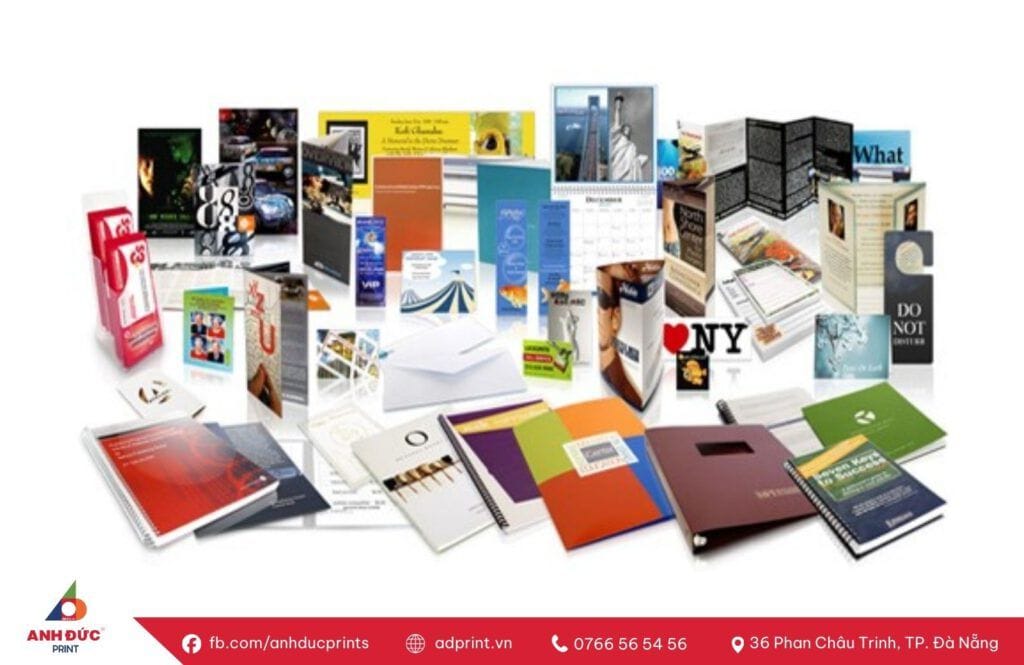
Anh Đức Print – Tư vấn chuẩn bị độ phân giải (DPI) trước khi in
Tại Anh Đức Print, chúng tôi không chỉ in ấn mà còn hỗ trợ khách hàng kiểm tra file, tư vấn độ phân giải DPI phù hợp với từng sản phẩm cụ thể. Từ in ảnh cá nhân, in tranh trang trí đến các ấn phẩm quảng cáo, mỗi file đều được kiểm tra kỹ lưỡng trước khi đưa vào sản xuất.
Với kinh nghiệm thực tế trong ngành in, Anh Đức Print giúp bạn tránh những lỗi thường gặp về DPI, đảm bảo hình ảnh in ra sắc nét, đúng màu và đạt chất lượng như mong muốn.
Độ phân giải (DPI) là yếu tố cốt lõi quyết định chất lượng hình ảnh khi in ấn. Hiểu đúng DPI 300 là gì, nắm rõ độ phân giải tối thiểu khi in và biết cách kiểm tra độ phân giải ảnh sẽ giúp bạn chủ động hơn trong mọi sản phẩm in. Nếu bạn chưa chắc file của mình đã đạt chuẩn, đừng ngần ngại liên hệ Anh Đức Print để được hỗ trợ và tư vấn chi tiết trước khi in.
THÔNG TIN LIÊN HỆ ANH ĐỨC PRINTAnh Đức Print – Giải Pháp In Ấn Toàn Diện
Địa chỉ: 36 Phan Châu Trinh, Đà Nẵng
Hotline: 0766 56 54 56
Email: info@adprint.vn
Website: adprint.vn